WOW
3 mejores formas de desactivar los informes de errores en Windows 11
La función de informe de errores está disponible en todas las versiones de Windows y muestra alertas después de un fallo específico de un programa o sistema. Le solicita que envíe información sobre el error/problema a Microsoft.
Muchos usuarios quieren desactivar esta función porque este informe suele contener información privada sobre la PC. El informe que genera la función tiene esta información:
- Información sobre el problema/error
- Dónde ocurrió el problema (Hardware/software).
- Los registros importantes proporcionan información detallada sobre el problema.
- Información sobre las especificaciones de tu PC.
- Información diversa relacionada con la compatibilidad del sistema operativo.
Dado que la herramienta de informe de errores recopila y envía la información del error a los servidores de Microsoft, puede consumir sus recursos de CPU y RAM. Si tiene una computadora de gama baja o media, es posible que desee desactivar completamente la función de informe de errores.
1. Deshabilite el informe de errores a través de servicios
Puede desactivar fácilmente la función de informe de errores en Windows 11 desde la aplicación Servicios.
1. Abra el Servicios aplicación desde la búsqueda de Windows.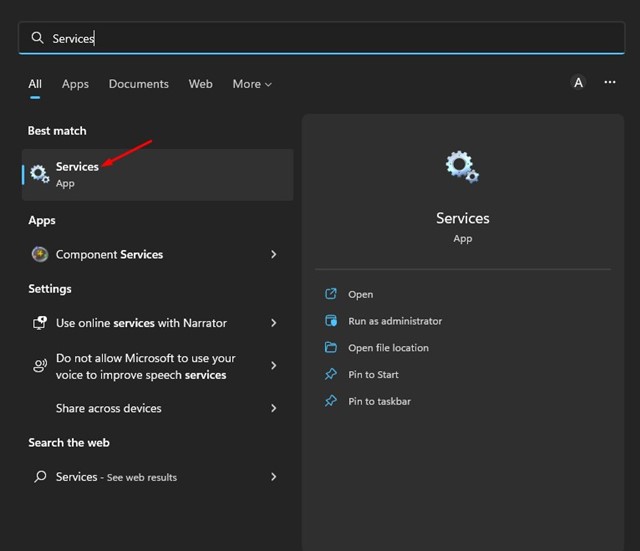

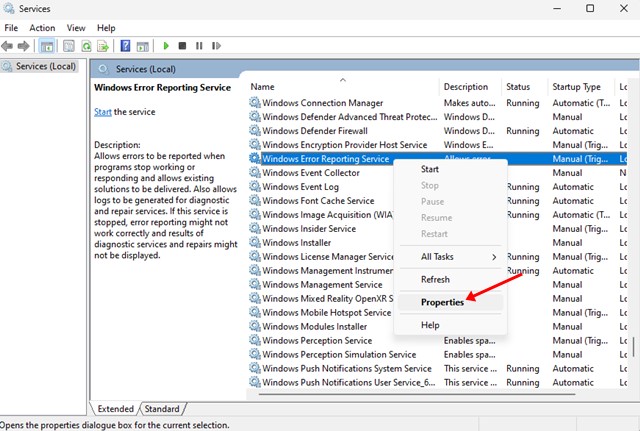
2. Encuentra el Informe de errores de Windows servicio. Haga clic derecho sobre él y seleccione Propiedades.

3. Cambie al Pestaña general.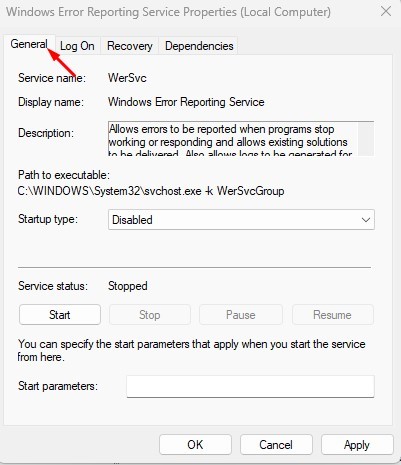

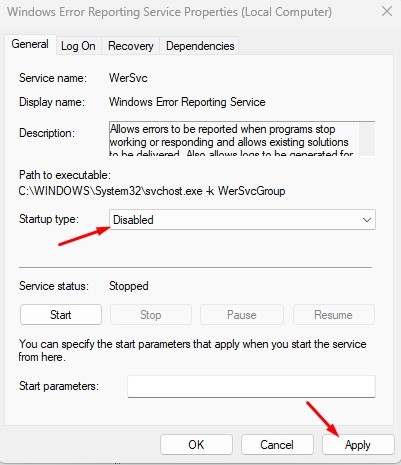
4. Seleccione Desactivado y haga clic Aplicar en el inicio.
2. Deshabilite el informe de errores en Windows 11 mediante el editor de políticas de grupo local
Puede realizar algunos cambios en el Editor de políticas de grupo local para deshabilitar también el informe de errores.
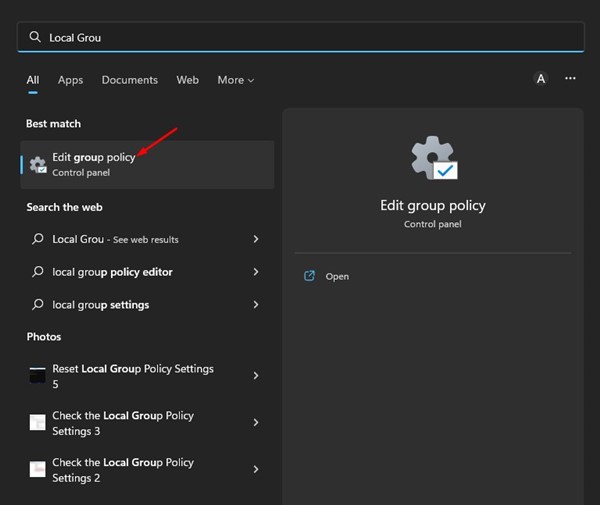
1. Abra el Editor de políticas de grupo local desde la búsqueda de Windows.

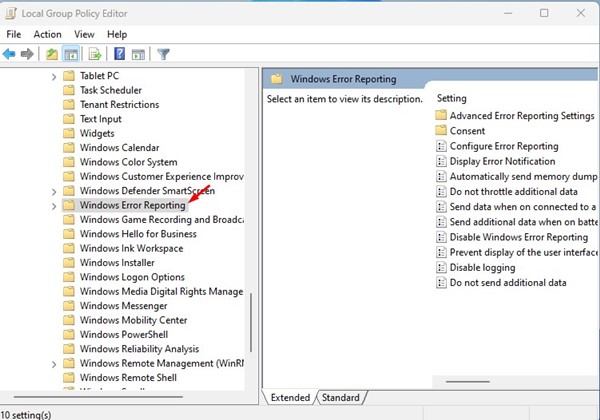
2. Navegue a la siguiente ruta:
Computer Configuration > Administrative Templates > Windows Components > Windows Error Reporting

3. Haga doble clic en el Deshabilitar el informe de errores de Windows Política.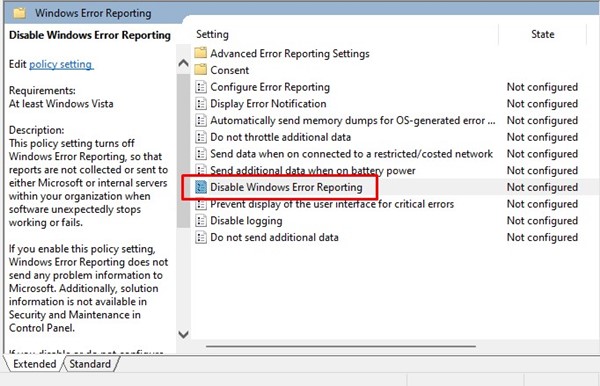

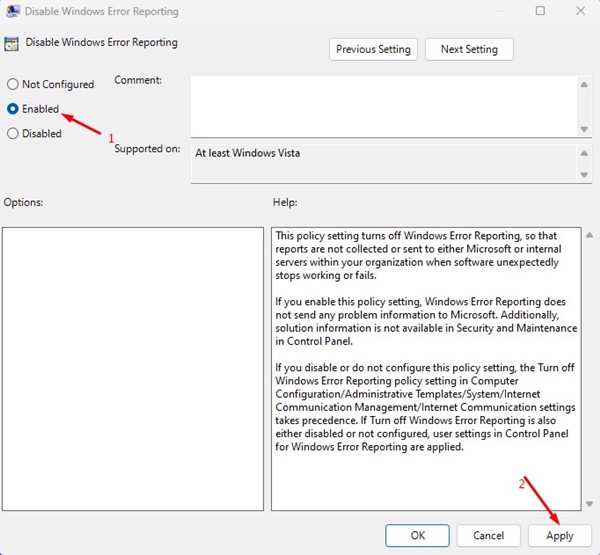
4. Seleccione Activado y haga clic Aplicar.

3. Desactive el Informe de errores en Windows 11 usando el Editor del Registro
Si se siente cómodo manejando el Registro de Windows, aquí le mostramos cómo puede desactivar el informe de errores modificándolo.
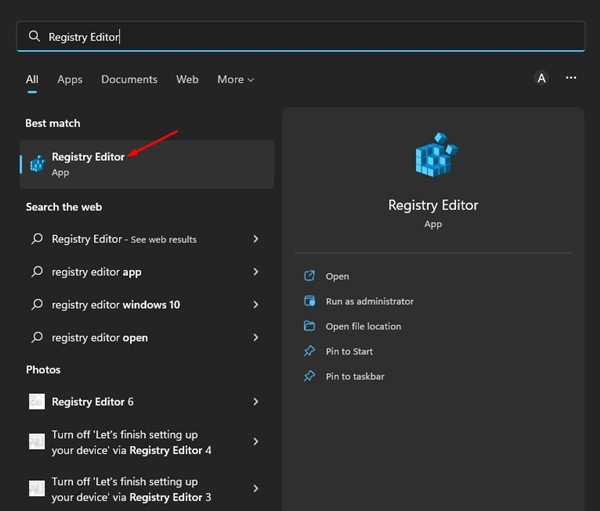
1. Abra el Editor de registro desde la búsqueda de Windows.

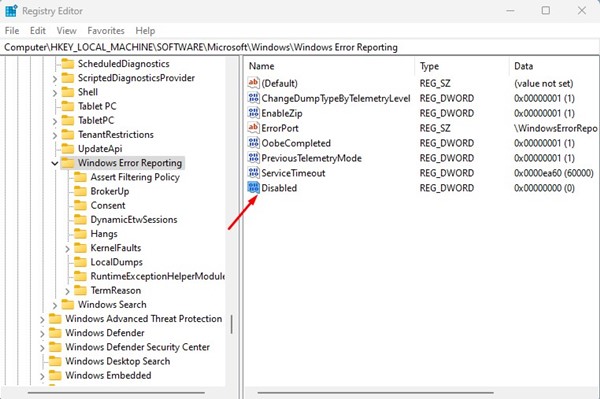
2. Navegue a la siguiente ruta:
HKEY_LOCAL_MACHINE\SOFTWARE\Microsoft\Windows\Windows Error Reporting
3. Haga clic derecho en Informe de errores de Windows y seleccione Nuevo > Valor DWORD (32 bits).

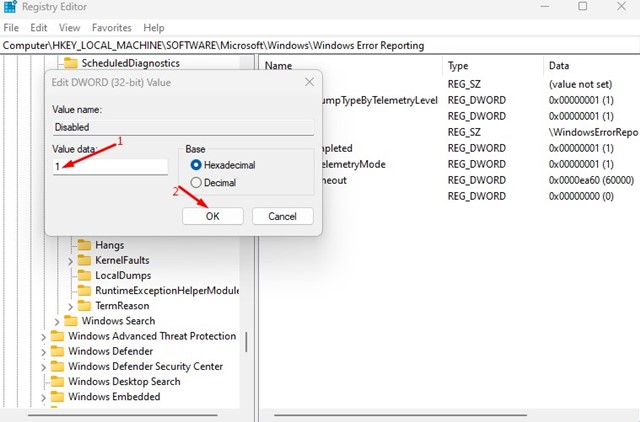
5. Haga doble clic en REG_DWORD deshabilitado clave y entrar 1 en el Datos de valor campo. Una vez hecho esto, haga clic DE ACUERDO.

Preguntas frecuentes:
¿Debería desactivar el informe de errores de Windows?
Si no desea que un producto lo espíe, debe desactivar esta función. Simplemente recopila los informes de fallos y los envía a los servidores de Microsoft.
¿Es seguro desactivar el servicio de Informe de errores de Windows?
Sí, es seguro desactivar el servicio Informe de errores de Windows. La función de informes está destinada a ayudar a Microsoft a encontrar y solucionar problemas existentes.
¿El informe de errores contiene información privada?
Sí, el Informe de errores de Windows recopila y comparte información privada sobre su PC, como dónde ocurrió el problema, las especificaciones de su PC, varios archivos de registro, etc.
¿El informe de errores de Windows aumenta el uso de la CPU?
Sí, el Informe de errores de Windows aumenta el consumo de CPU y RAM. Esto se debe a que la herramienta recopila y envía la información a los servidores de Microsoft.
Esta guía trata sobre cómo desactivar los informes de errores en su PC con Windows 11. Este servicio no hace nada más que enviar sus informes de error a Microsoft. Si necesita más ayuda para deshabilitar el informe de errores en Windows 11, háganoslo saber en los comentarios a continuación.
Comentarios
0 Comentarios