WOW
7 mejores formas de tomar capturas de pantalla en Windows 11
Tomar capturas de pantalla es útil y puede ahorrar tiempo, especialmente cuando necesitas demostrar algo que de otro modo sería difícil de explicar con palabras. En Windows 11, hay varias formas de realizar una captura de pantalla. Éstos son algunos de ellos.
1. Tome una captura de pantalla con la tecla PrtSc
Independientemente de la versión de Windows que utilices, puedes presionar instantáneamente el botón PrtSc llave para capturar una captura de pantalla.
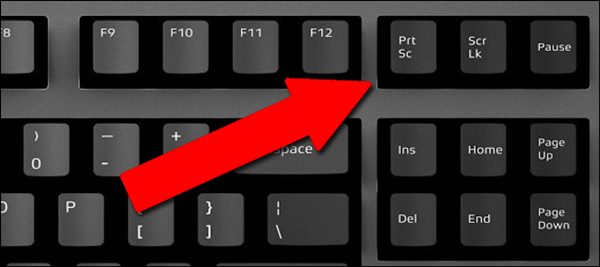

El único inconveniente de la función PrtSc es que sólo captura los elementos que se muestran en la pantalla actual.
Para tomar una captura de pantalla, abra la pantalla que desea capturar y presione el PrtSc llave. Esto capturará la captura de pantalla; A continuación, abra la aplicación Paint y presione el botón CTRL+V botón para pegar la captura de pantalla.
2. Tome una captura de pantalla usando la combinación de teclas Windows + PrtSc

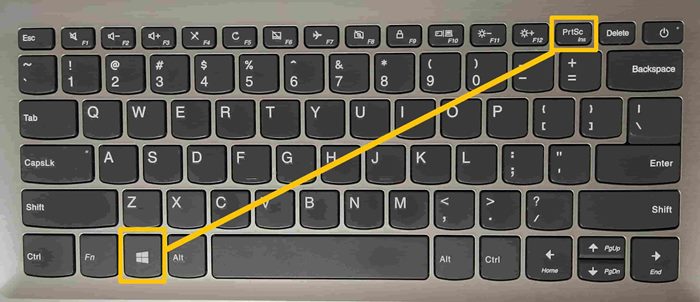

Si no desea que PrtSc guarde capturas de pantalla en el portapapeles, use esta combinación de teclas. Presionando el Windows + tecla PrtSc juntos capturan la captura de pantalla, que luego se guarda en la carpeta Imágenes > Captura de pantalla.
3. Utilice PrtScn con OneDrive
El cliente OneDrive para Windows tiene una función que guarda automáticamente las capturas de pantalla en la carpeta en la nube de OneDrive.
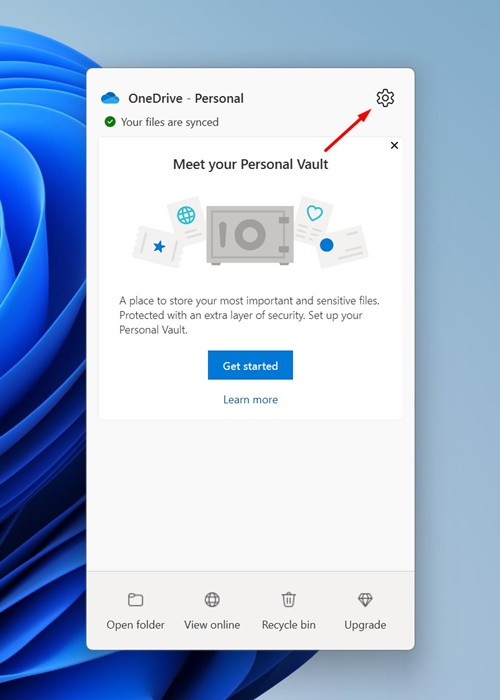
1. Haga clic derecho en el OneDrive cliente en la barra de tareas.
2. Seleccione Ajustes.

3. Cambiar a Sincronización y copia de seguridad.
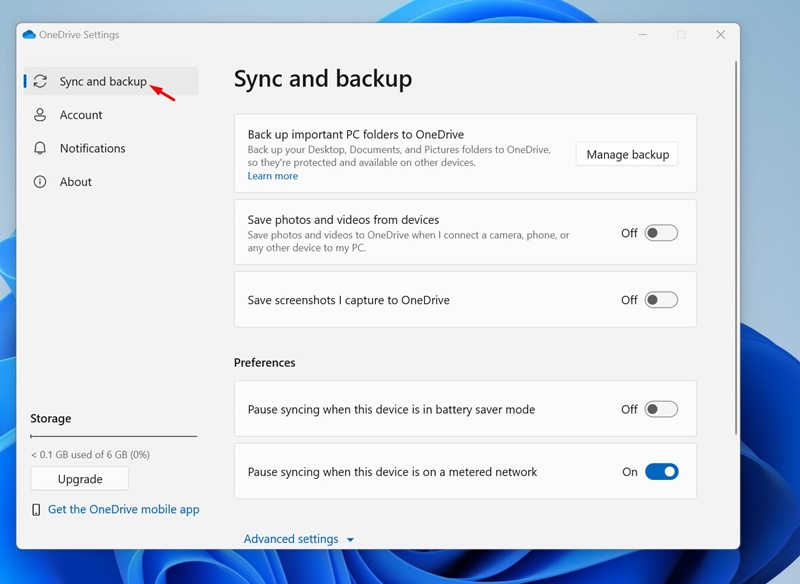

4. Habilitar la palanca junto a Guardar las capturas de pantalla que capturo en OneDrive.
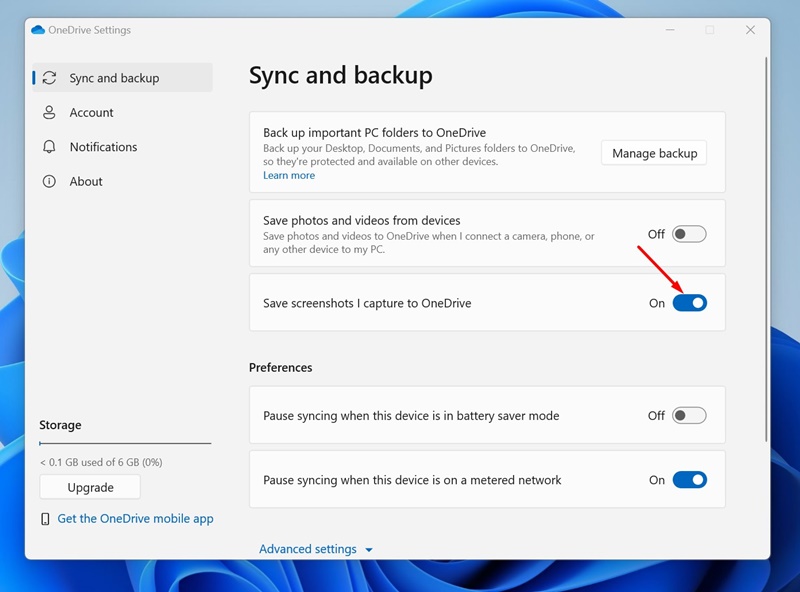

Después de realizar el cambio, presione la tecla Imprimir pantalla para realizar una captura de pantalla. Una vez capturada, la captura de pantalla se guardará automáticamente en OneDrive. Puede acceder a las capturas de pantalla guardadas desde cualquier dispositivo.
4. Usando la herramienta de recorte
Snipping Tool es una utilidad incorporada para tomar capturas de pantalla.
1. Escriba Snipping Tool en la búsqueda de Windows y ábralo.
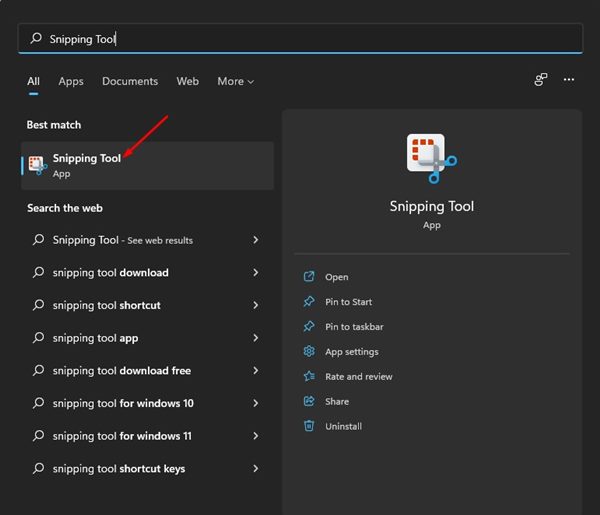

2. También puedes presionar el Windows + Mayús + tecla S en su teclado para iniciar la herramienta de recorte de Windows.
3. Encontrarás cuatro opciones de captura de pantalla: Recorte rectangular, Recorte de forma libre, Recorte de ventana y Recorte de pantalla completa.
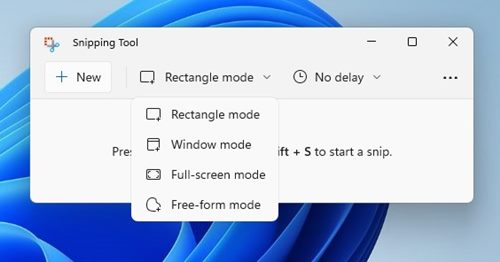

4. Dependiendo del tipo de captura de pantalla que desee realizar, seleccione la opción y capture la pantalla.
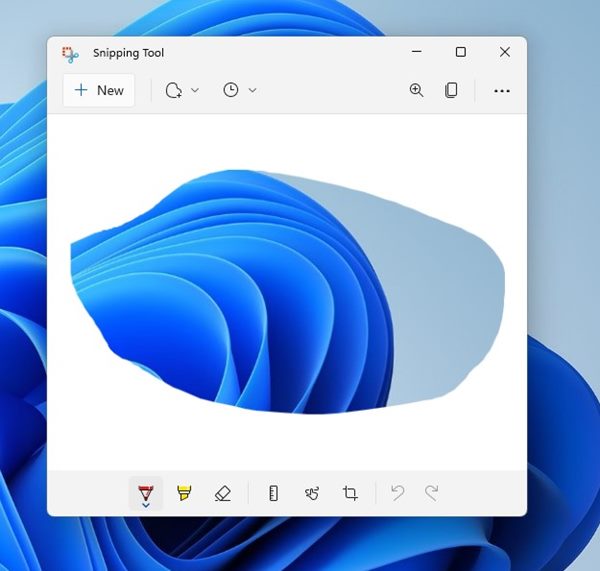

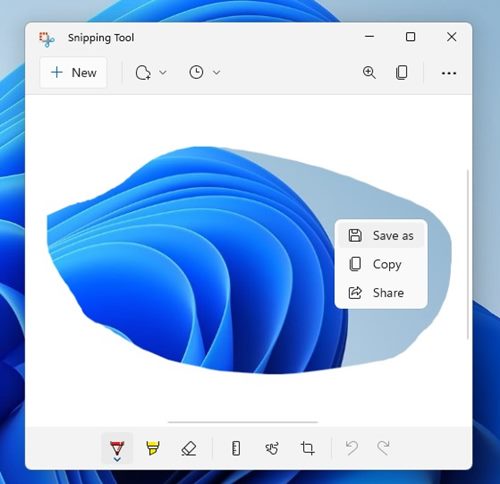
5. Ahora puedes ver la captura de pantalla. Haga clic derecho en la imagen y seleccione Guardar como para guardarlo en su dispositivo de almacenamiento.

5. Capture una captura de pantalla usando la barra de juegos de Xbox
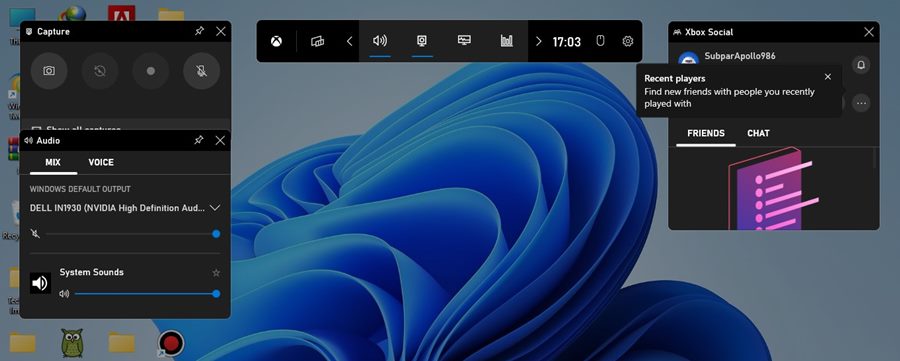
Usaremos la Xbox Game Bar para tomar una captura de pantalla en Windows 11.
1. Presione el Windows + tecla G en tu teclado. esto será abre la barra de juegos de Xbox en tu dispositivo.

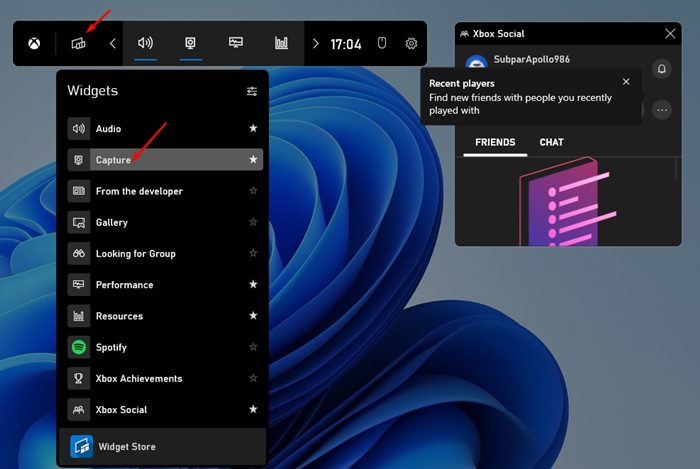
2. Haga clic en el widgets opción y seleccione la Widget de captura.

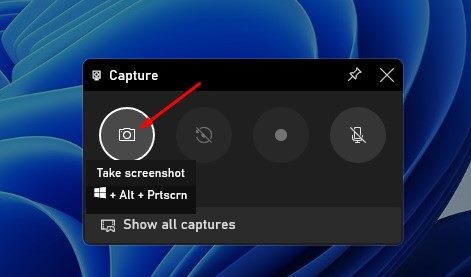
3. Haga clic en el icono de cámara para capturar la aplicación o el escritorio actual.

4. La captura de pantalla capturada se guardará en C:\Usuarios\[username]Carpeta \Videos\Capturas. Explore la carpeta y encontrará su captura de pantalla allí.
6. Capture una captura de pantalla con Lightshot
Puede confiar en la herramienta Lightshot para realizar capturas de pantalla y anotar las imágenes. A continuación se explica cómo utilizar Lightshot.
1. Descargar e instalar disparo de luz.
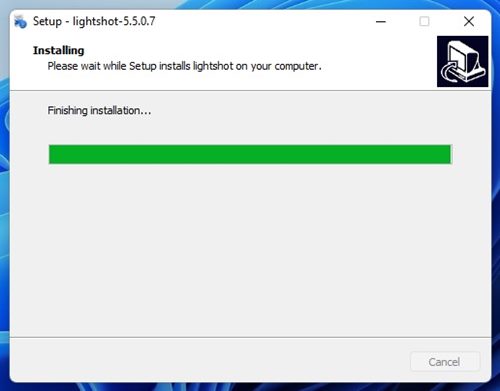

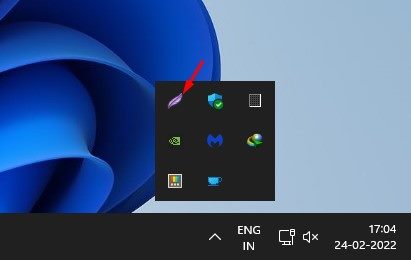
2. El ícono de la aplicación Lightshot se agregará al bandeja del sistema.

3. Haga clic en el ícono Lightshot y seleccione el área que desea capturar.
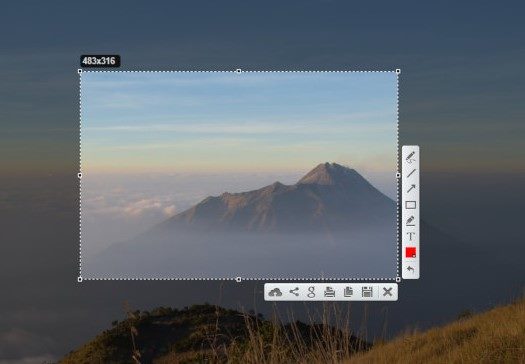

4. Una vez hecho esto, puede editar la imagen o crear un enlace para compartir instantáneamente.
7. Utilice utilidades de captura de pantalla de terceros
Lightshot no es el único tercero herramienta de captura de pantalla disponible para Windows. Hay muchas otras opciones. Las herramientas de captura de pantalla de terceros para Windows le permiten controlar sus capturas de pantalla de manera más efectiva. Por ejemplo, puedes dibujar en capturas de pantalla, agregar textos y más inmediatamente después de capturarlas.
Además, varias herramientas de grabación de pantalla de Windows te permiten realizar capturas de pantalla. Para obtener una lista de las mejores herramientas de captura de pantalla, consulte nuestra guía: Las mejores herramientas de captura de pantalla de Windows.
Lea también: Los 10 mejores grabadores de pantalla para Windows 11
Tienes muchas formas de realizar capturas de pantalla en Windows 11. Incluso puedes utilizar otras herramientas de captura de pantalla de terceros para realizar capturas de pantalla. Si tiene alguna duda, háganoslo saber en el cuadro de comentarios a continuación.
Comentarios
0 Comentarios