
WOW
6 mejores formas de solucionar el error de Discord sin ruta


Si estás intentando unirte a un canal de voz y ves el error «Sin ruta», no entres en pánico. Puede solucionar este problema fácilmente.
Razones de la discordia ¿Sin error de ruta?
Antes de profundizar en las soluciones, es necesario conocer las posibles razones que desencadenan este error. Estos son los pocos escenarios en los que aparece el mensaje de error Sin ruta.
- La dirección IP dinámica cambia con frecuencia.
- Un programa antivirus está bloqueando el cliente Discord.
- El programa de firewall está incluyendo al Cliente Discord en la lista negra.
- Estás utilizando una VPN/Proxy en tu computadora.
- Discord está bloqueado por el administrador de su red o de su PC.
- La región de voz del servidor no es compatible con su cliente.
Ahora que conoce todas las posibles razones detrás del mensaje de error Discord No Route, es hora de saber cómo solucionarlo.
1. Reinicie su computadora y enrutador
Una dirección IP dinámica asigna IP aleatorias con frecuencialo que desencadena el error. Cuando reinicie su computadora o enrutador, obtendrá una nueva dirección IP, lo que solucionará el problema.
Puede reiniciar su computadora y enrutador al mismo tiempo. Reiniciar el enrutador también será útil si no desea reiniciar su computadora.
2. Verifique si el administrador de red/PC bloquea Discord
Si está intentando acceder a Discord desde una computadora del trabajo o de la escuela y recibe el error, es probable que el administrador de la red haya bloqueado Discord.
Si está bloqueado, no podrás usar la aplicación Discord. Por lo tanto, asegúrese de que Discord esté desbloqueado en su computadora y luego intente conectarse con el canal de voz.
Sin embargo, si deseas desesperadamente acceder a Discord en una red que lo bloquea, debes cambiar el DNS de la PC al DNS de Google.
3. Vacíe la caché de DNS
Si Discord está desbloqueado, pero aún aparece el error «Sin ruta» al conectarse a un servidor de voz, debe intentar vaciar su caché de DNS.
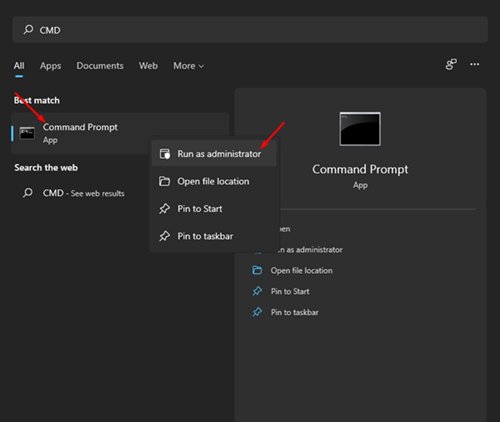
1. Haga clic en la búsqueda de Windows 11 y escriba CMD. Haga clic derecho en CMD y seleccione Ejecutar como administrador.
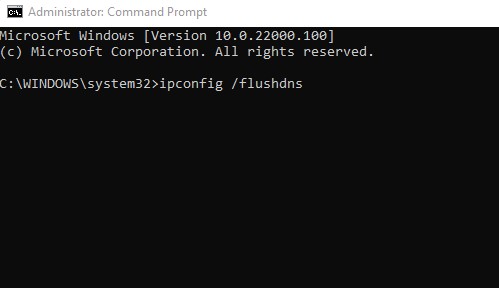
2. Ejecute el comando:
ipconfig /flushdns
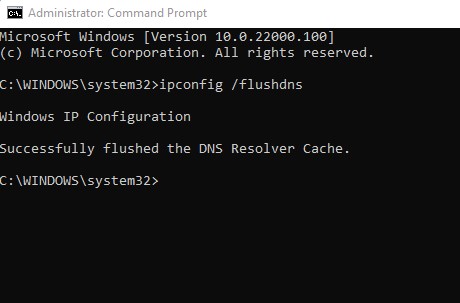
3. Espere hasta que vea un mensaje de éxito.
4. Permitir que el cliente Discord pase a través del Firewall de Windows
Si está utilizando una aplicación de firewall de terceros en su Windows, debe desactivarla o desinstalarla. Si no está utilizando ningún firewall de terceros, debe incluir la aplicación Discord en la lista blanca de su firewall de seguridad de Windows.
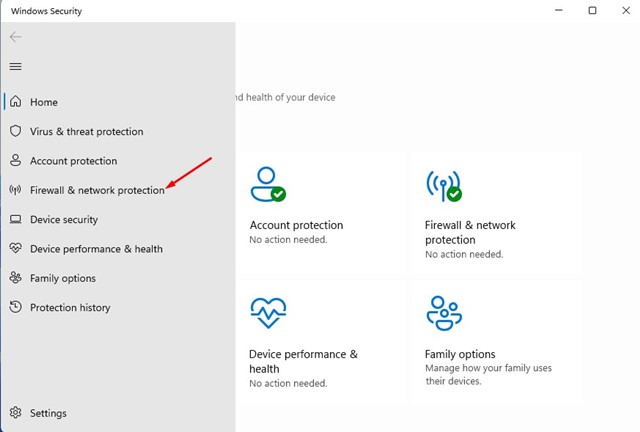
1. Abra la aplicación Seguridad de Windows y cambie a la Cortafuegos y protección de red pestaña.
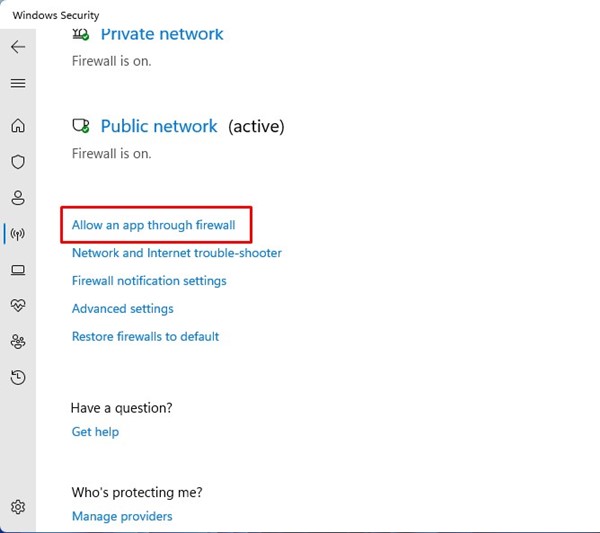
2. Haga clic en el Permitir que una aplicación atraviese el firewall enlace.
3. Debes hacer clic en Cambiar configuración.
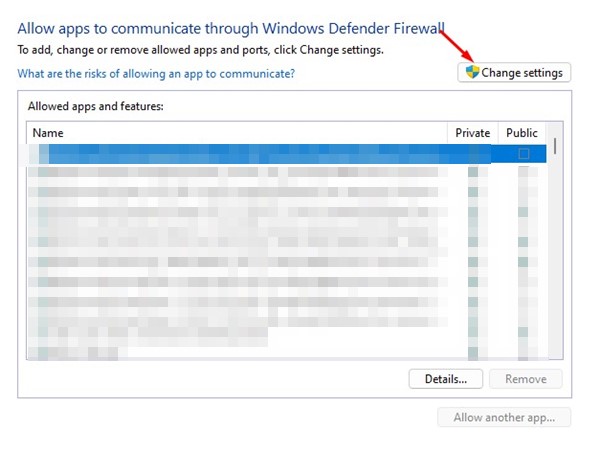
4. Busque Discord y habilite ambos Privado y Público casillas de verificación.

5. Haga clic De acuerdo.
5. Deshabilite su VPN/Proxy
Si está utilizando una VPN/Proxy en su PC, existe una alta probabilidad de que aparezca el error «Sin ruta» en Discord debido a ello.
Puede verificar fácilmente si su VPN es la culpable apagando temporalmente la VPN. Después de deshabilitar la configuración de VPN y Proxy, abra el cliente Discord y únase al canal de voz nuevamente.
Si no recibe el error «Sin ruta» después de deshabilitar la VPN, ha encontrado el problema. Si aún aparece, puedes habilitar tu VPN nuevamente.
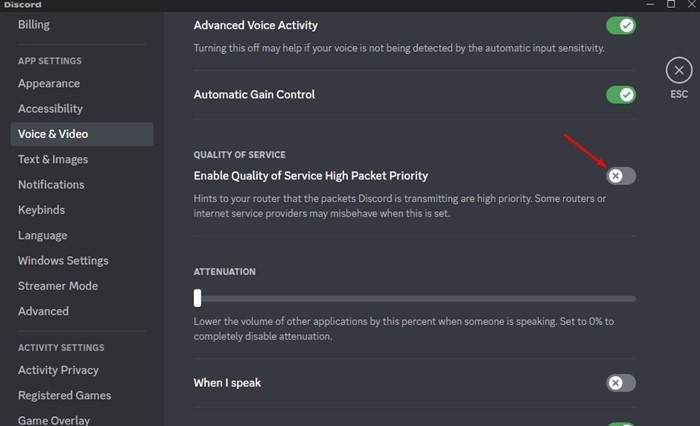
6. Deshabilite la prioridad alta de paquetes de QoS
Según se informa, muchos usuarios han solucionado el mensaje de error de Discord sin ruta simplemente desactivando la prioridad alta de paquetes de calidad de servicio.
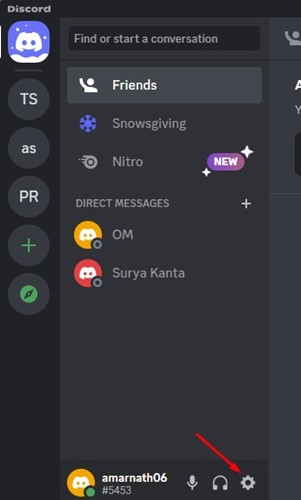
1. Abra el cliente Discord y seleccione Ajustes.
2. Cambie al Voz y vídeo pestaña.
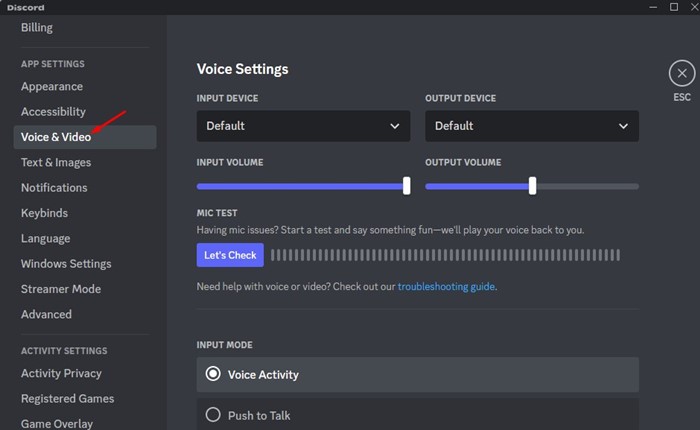
3. En el lado derecho, busque Calidad de servicio. Desactivar el Habilitar calidad de servicio de alta prioridad de paquetes.
Estos son los mejores métodos para corregir el error de falta de ruta en la aplicación Discord. Si necesita más ayuda para solucionar el mensaje de error de Discord sin ruta, háganoslo saber en los comentarios.
Comentarios
0 Comentarios