
WOW
Cómo crear una cuenta de invitado en Windows 11 Home

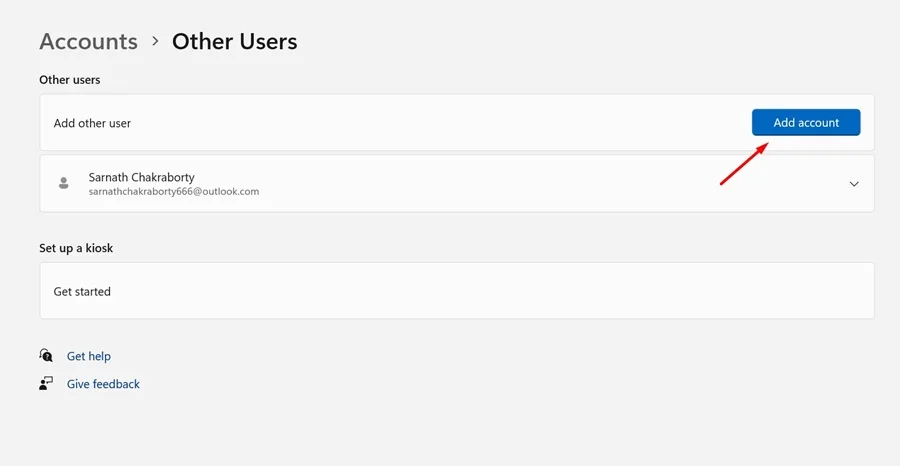
Si suele entregar su computadora portátil a los miembros de su familia, ellos podrán verificar los sitios que visita, las fotos que ha guardado y los datos confidenciales almacenados en ella. Para evitar estas violaciones de privacidad, la edición Windows 11 Home de Microsoft le permite crear una cuenta de invitado.
1. Cree una cuenta de invitado en Windows 11 a través de Configuración
Puede crear una cuenta de invitado utilizando la aplicación Configuración.
1. Abra el Ajustes aplicación.
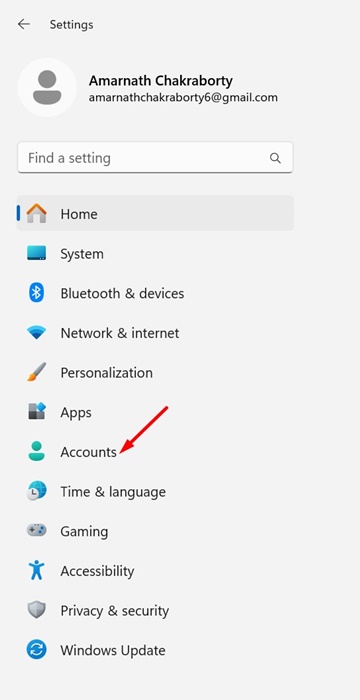
2. Cambie al Cuentas pestaña.
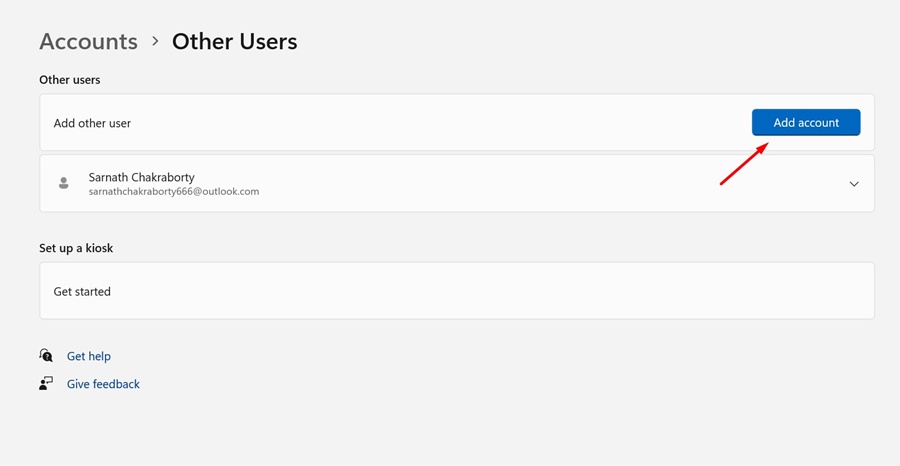
3. Haga clic en Otros usuarios y Agregar cuenta botón junto a Agregar otro usuario.
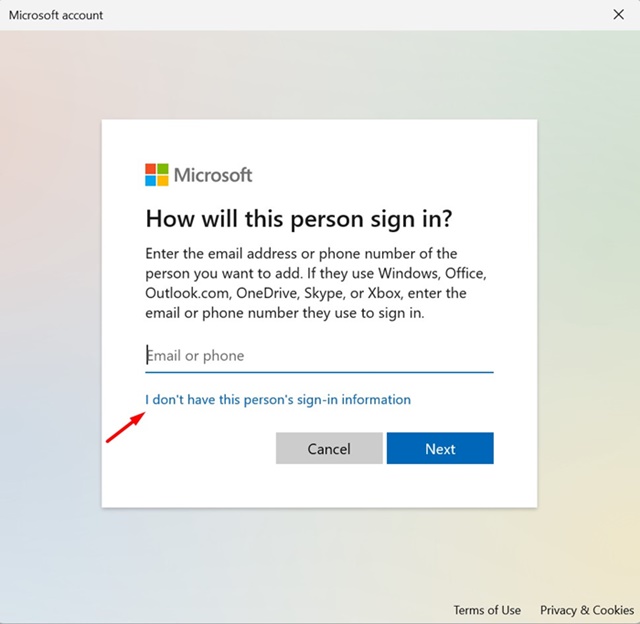
4. Haga clic en el No tengo la información de inicio de sesión de esta persona.
5. Seleccione Agregar un usuario sin una cuenta de Microsoft.
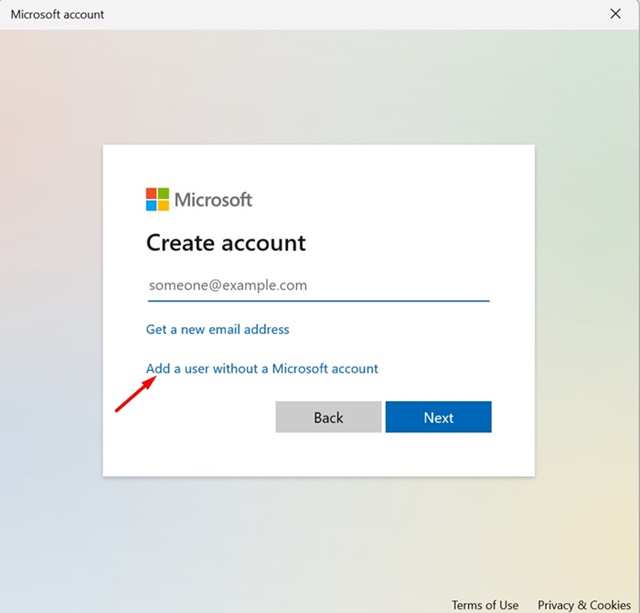
6. En el mensaje Crear un nuevo usuario para esta PC, agregue un nombre como Invitado.
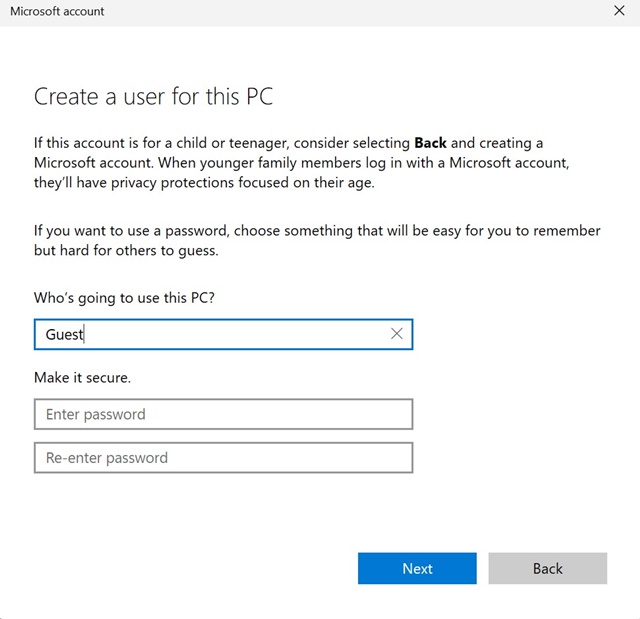
7. También puedes agregar una contraseña si lo deseas. Una vez hecho esto, haga clic en Siguiente.
2. Cree una cuenta de invitado en Windows 11 Home a través de Terminal
Este método utilizará la aplicación Terminal para crear una cuenta de Invitado.
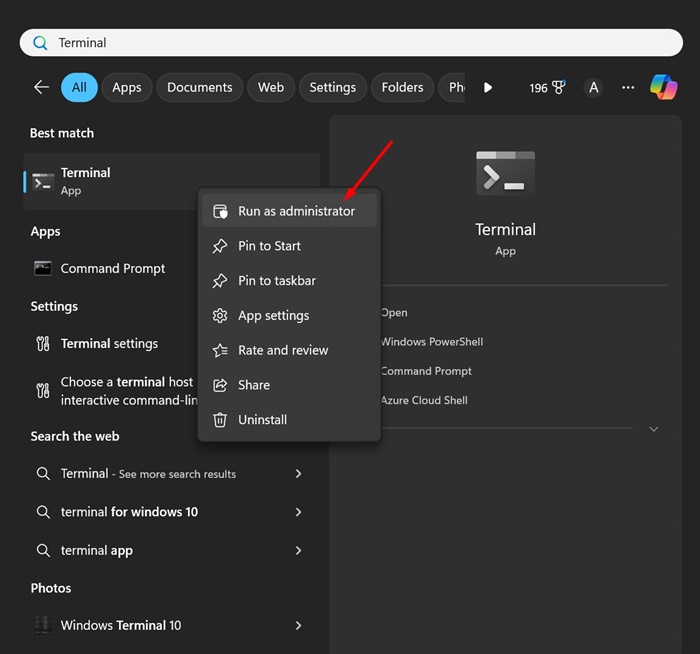
1. Escriba Terminal en la búsqueda de Windows 11.
2. Haga clic derecho en la Terminal y seleccione Ejecutar como administrador.
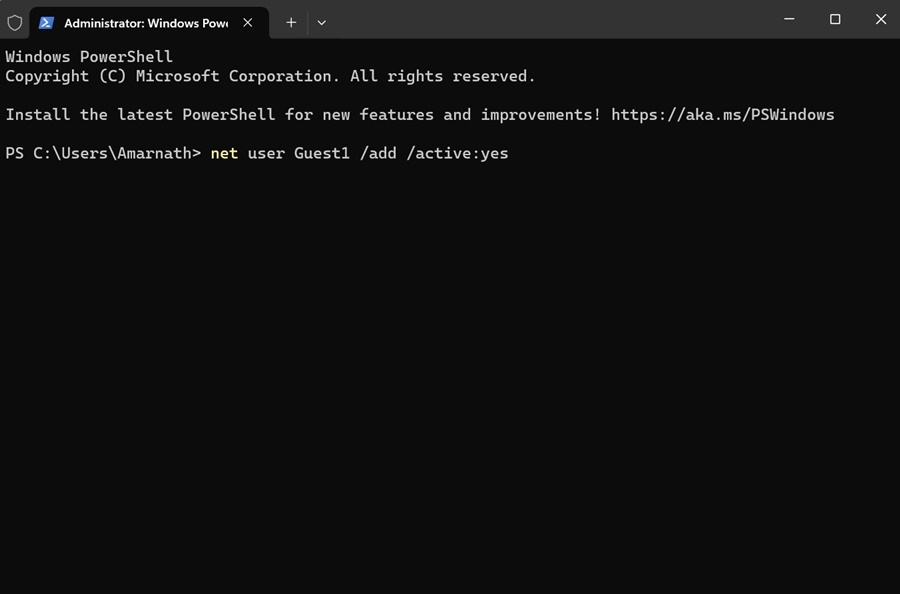
3. Ejecute este comando:
net user {username} /add /active:yes
Importante: Reemplace {nombre de usuario} con el nombre que desea asignar a la cuenta de Invitado.
4. Si desea agregar una contraseña, ejecute este comando:
net user {username} *
Importante: Reemplace {nombre de usuario} con el nombre de la cuenta de Invitado que acaba de crear.
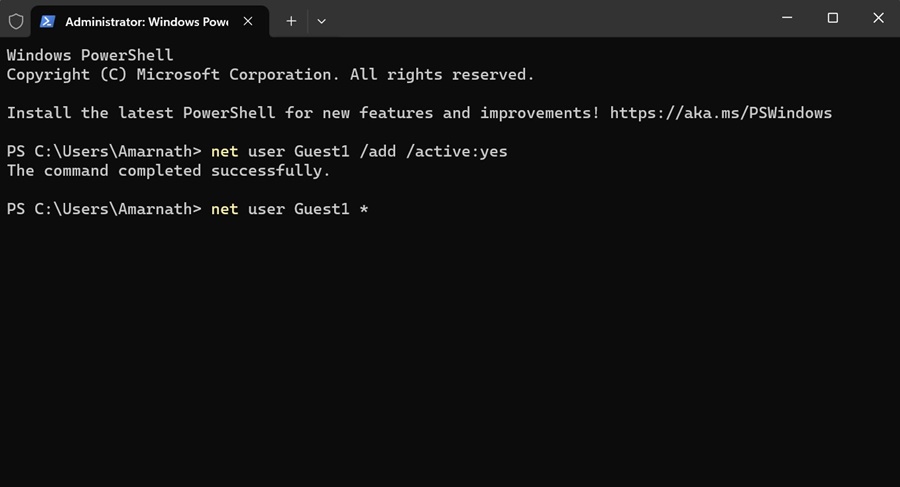
5. Después de ejecutar el comando, se le pedirá que ingrese la contraseña que desea establecer. Ingrese la contraseña que desea establecer.
Nota: No verá la contraseña mientras escribe. Entonces, escriba la contraseña con cuidado.
6. Debe eliminar al usuario del grupo Usuarios. Para eso, ingrese el comando compartido a continuación:
net localgroup users {username} /delete
Nota: Reemplace {nombre de usuario} con el nombre de la cuenta de Invitado que acaba de crear.
7. Para agregar la nueva cuenta al grupo de usuarios Invitados, ejecute este comando reemplazando {nombre de usuario} con el nombre que ha asignado a la cuenta.
net localgroup guests {username} /add
Después de realizar los cambios, reinicie su PC con Windows 11. Esto debería agregar la nueva cuenta de invitado.
Estos son los dos métodos de trabajo para agregar una cuenta de invitado en Windows 11 Home Edition. Puede seguir los mismos pasos para agregar tantas cuentas como desee en Windows 11 Home.
Comentarios
0 Comentarios