
WOW
4 formas de abrir MSConfig en Windows 11

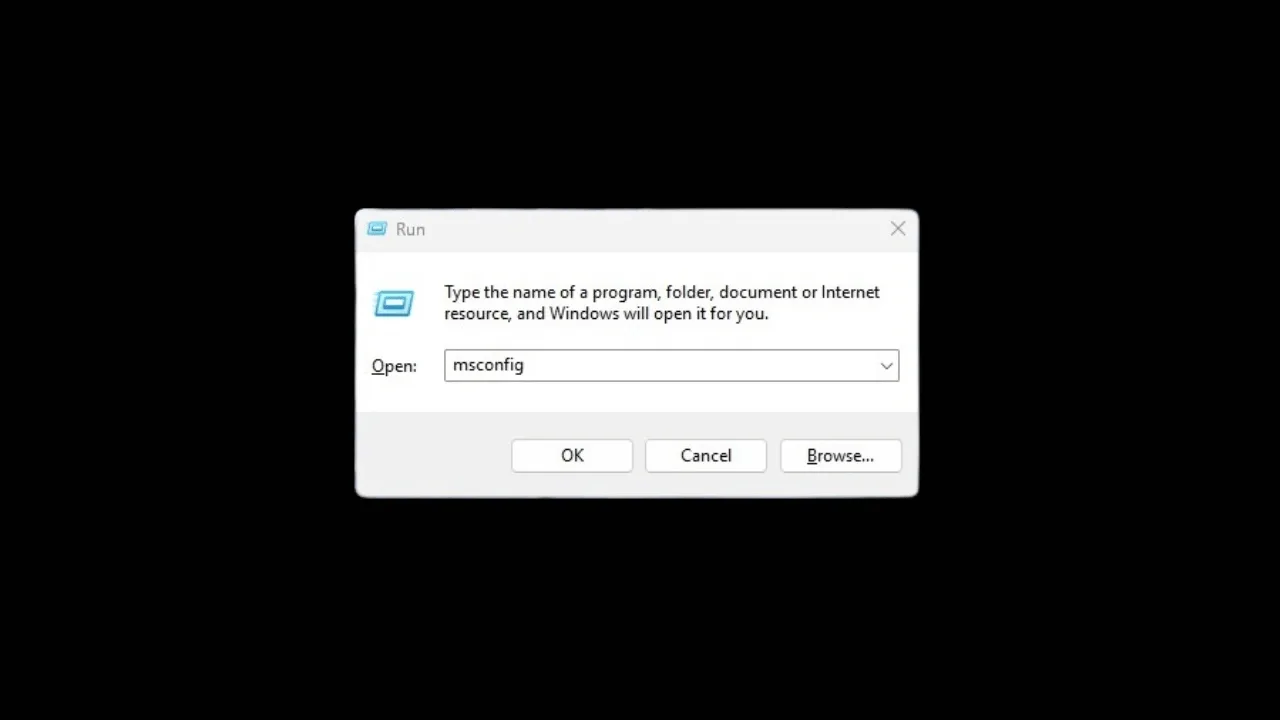
Puedes hacer varias cosas con MSCONFIG; puede encontrar qué aplicaciones se ejecutan al inicio y habilitarlas/deshabilitarlas en consecuencia, realizar un inicio limpio, cambiar los parámetros de inicio y realizar muchos cambios a nivel del sistema. Así es como puede abrir la herramienta MSConfig en Windows 11.
1. Abra MSConfig a través de la búsqueda de Windows
La forma más sencilla de abrir la utilidad MSConfig en Windows 11 es mediante la búsqueda de Windows.
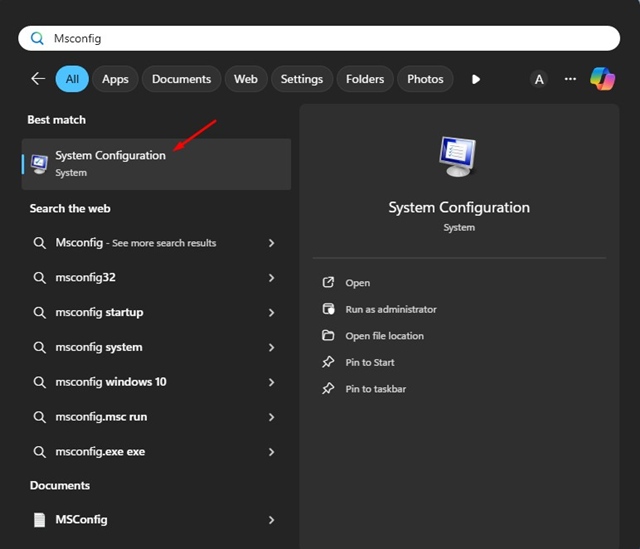
1. Haga clic en el botón Buscar de Windows en la barra de tareas. Si ha ocultado la búsqueda de Windows, presione Windows + S para abrir el menú Buscar.
2. En la búsqueda de Windows, escriba msconfig.
3. Abra el Configuración del sistema aplicación de la lista de mejores resultados de partidos.
2. Abra MSConfig en Windows 11 mediante RUN
Otra forma sencilla de abrir la utilidad MSConfig en Windows 11 es utilizar la herramienta Ejecutar.
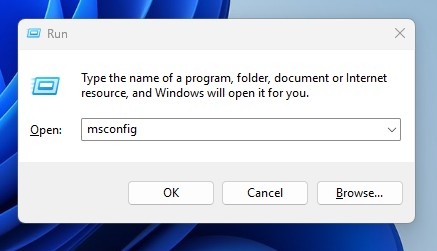
1. Presione el Tecla Windows + R botón en su teclado.
2. Esto abrirá el cuadro de diálogo EJECUTAR.
3. Escribe msconfig en el cuadro de diálogo EJECUTAR y haga clic en Aceptar.
4. Esto abrirá la utilidad de configuración del sistema en Windows 11.
3. Inicie MSConfig en Windows 11 usando el símbolo del sistema
Si es un usuario profesional, debe iniciar la utilidad MSConfig a través del símbolo del sistema. Para hacer eso, siga estos pasos.
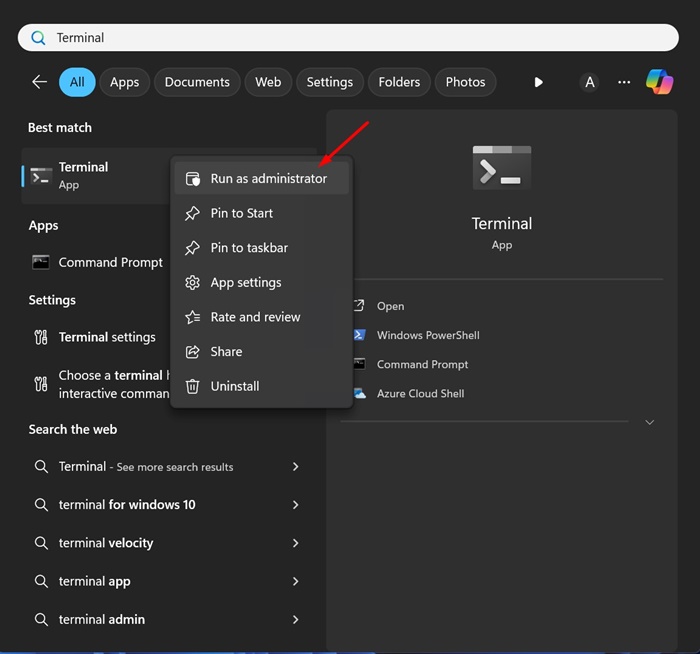
1. Escriba Símbolo del sistema en la búsqueda de Windows 11. Haga clic derecho en el símbolo del sistema y seleccione Ejecutar como administrador.
2. Escribe msconfig y presione Entrar.
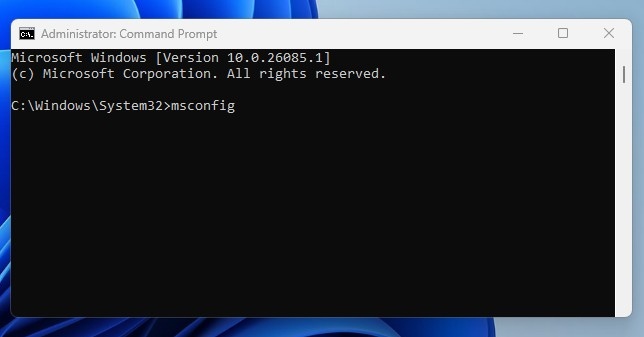
3. El símbolo del sistema iniciará inmediatamente la utilidad de configuración del sistema.
4. Inicie la utilidad MSConfig a través del Explorador de archivos
Puede probar este si no puede acceder a la utilidad MSConfig siguiendo los métodos compartidos anteriormente. Para iniciar MSConfig a través del Explorador de archivos es necesario explorar la carpeta System32 e iniciar el archivo msconfig.exe.
1. Abra el Explorador de archivos en su PC con Windows 11.
2. Navegue hasta esta ruta:
C:\Windows\System32
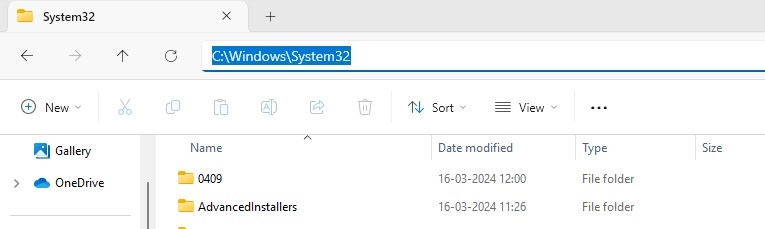
3. Encontrarás muchos archivos y carpetas en esta ruta. Busque y haga doble clic en msconfig.exe archivo.
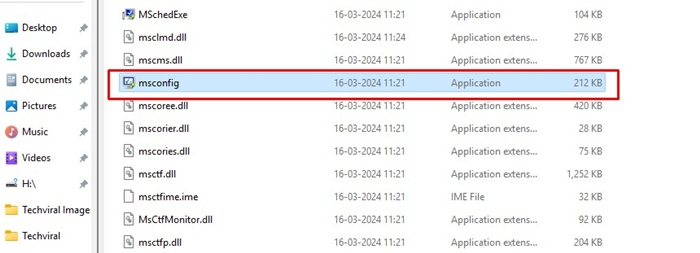
4. Esto iniciará la aplicación Configuración del sistema en su PC.
Estas son las cuatro formas de iniciar la utilidad MSConfig o Configuración del sistema en Windows 11. Si necesita más ayuda, háganoslo saber en los comentarios.
Comentarios
0 Comentarios